

مک بوکها به علت ارائه macOS تجربه کاربری روانتری را ارائه میکنند، اما گاهی وقتها ممکن است شاهد هنگ کردن دستگاه هنگام اجرای برنامه باشید. خبر خوب این است که macOS روشهای مختلف را برای بستن برنامهها ارائه میکند که شامل ترفندهای ساده تا استفاده از روشهای پیچیده میشود تا در نهایت بتوانید تمرکز خود را به کارگیری کنید. در این مقاله قصد داریم روش بستن برنامه ها در مک بوک را آموزش دهیم؛ با ما همراه باشید.
تفاوت گزینههای بستن برنامه ها در مک بوک
قبل از این که روش بستن اجباری برنامهها در مک بوک را آموزش دهیم، مهم است بدانید چه اقدامهای دیگری در دسترس کاربران قرار دارد. بستن یک برنامه در macOS به معنای خاموش کردن کامل آن نیست. به عنوان مثال، مخفی کردن (Hide) به سادگی برنامه را از دسکتاپ ناپدید خواهد کرد، اما هنوز برنامه در حال اجرا در پس زمینه بوده و برای این کار کاربران از کلید Command + H استفاده میکنند.
گزینه دیگری که میتواند کاربرد داشته باشد، بستن کامل برنامه در مک بوک است. کاربران میتوانند روی آیکون X قرمز موجود در گوشه سمت چپ پنجره یک برنامه استفاده کرده و آن را ببندند، اما این به معنای بستن کامل برنامه نیست. خروج کامل (Quit) را نباید نادیده گرفت و آن هم مربوط به بستن کامل برنامه است؛ برای این کار از کلیدهای میانبر Command + Q استفاده میشود.
خروج اجباری را باید گزینه دیگری دانست که باید معنای آن به خوبی بدانید. این خروج اجباری زمانی استفاده میشود که یک برنامه به صورت کامل از کار افتاده و به صورت معمولی بسته نمیشود؛ این روش در سریعترین زمان باعث بسته شدن کامل آن میشود.
درک کردن صحیح و کامل این روشها به کاربران کمک میکند تا تصمیم بگیرند آیا نیازی به خروج اجباری دارند یا فقط با بستن یک برنامه میتوانند پاسخگوی نیازهایشان باشند.
زمان استفاده از بستن اجباری (Force Quit)
شما فقط زمانی باید یک برنامه را در مک بوک خود به اجبار ببندید که دستگاه هنگ کرده یا دیگر پاسخی از آن دریافت نکنید. در برخی موارد امکان دارد برنامه به شما اجازه ندهد که آن را به صورت عادی ببندید. بستن اجباری (Force Quit) میتواند برنامه را در سریعترین ببندد که مزایای خود را دارد، اما همچنین بدین معنا است که امکان دارد هرگونه کار یا عملیاتهای ذخیرهنشده را از دست بدهید.
روش بستن اجباری برنامهها در مک بوک
با کنار گذاشتن اصول اولیه باید گفت زمان بررسی روشهای مختلف بستن اجباری برنامهها در مک بوک رسیده است.
استفاده از میانبر صفحه کلید
سریعترین و آسانترین راه برای بستن اجباری یک برنامه در مک بوک را باید استفاده از میانبر صفحه کلید دانست:
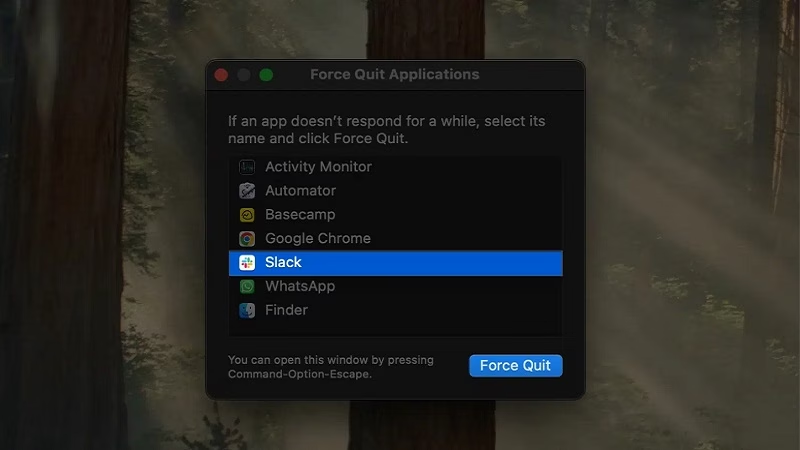
- کلیدهای Command + Options + Esc را روی صفحه کلید خود فشار دهید.
- یک پنجره کوچک خروج اجباری از برنامهها ظاهر میشود؛ برنامهای که پاسخ نمیدهد یا اصطلاحا هنگ کرده را در بخش موردنظر انتخاب کنید.
- هم اکنون باید روی گزینه بستن اجباری (Force Quit) ضربه بزنید.
در حال حاضر اگر مشکل از فایندر است، آن را انتخاب کرده و سپس گزینه راهاندازی مجدد (Relaunch) را انتخاب کنید.
بستن برنامه در مک بوک از طریق منوی اپل
در صورتی که استفاده از صفحه کلید و کلیدهای میانبر برای بستن برنامه در مک بوک کار سختی است، میتوانید از طریق منوی اپل برای انجام کار اقدام کنید:
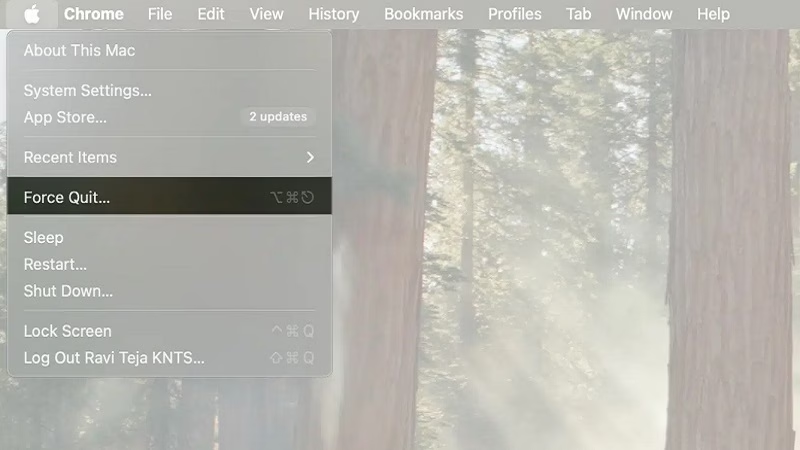
- شما باید روی لوگو اپل که در گوشه سمت چپ قسمت بالای صفحه مشاهده میشود، کلیک کنید.
- در این بخش شاهد گزینه بستن اجباری (Force Quit) خواهید بود؛ شما باید روی این گزینه کلیک کنید.
- برنامهای که هنگ کرده یا دیگر عمل نمیکند، انتخاب کنید. در این بخش باید روی گزینه بستن اجباری (Force Quit) کلیک کنید.
این همان پنجره میانبر بالا بوده که شما میتوانید از طریق ماوس برای دسترسی به آن هم اقدام کنید.
بستن برنامه در مک بوک از طریق Dock
یکی دیگر از روشهای ساده بستن برنامه در مک بوک را باید از طریق آیکون آن در داک دانست. در این بخش روش انجام کار بیان شده است:
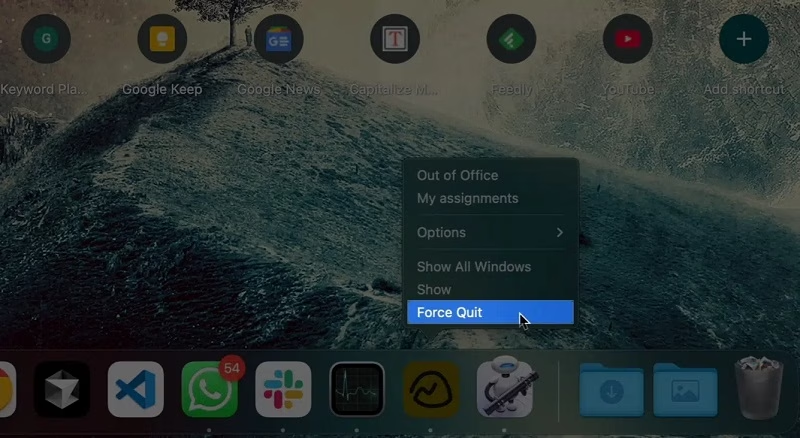
- برنامهای که میخواهید به صورت اجباری بسته شود، پیدا کنید.
- در این بخش باید روی آیکون برنامه، کلید Control را نگهداری کرده و روی آن کلیک کنید.
- در صورتی که برنامه هنگ کرده است، کلید Option را نگهداری کنید تا در نهایت گزینه Quit با Force Quit جایگزین شود.
- هم اکنون باید روی گزینه بستن اجباری (Force Quit) کلیک کنید.
این روش زمانی که پنجره هیچگونه پاسخی نمیدهد، اما شما هنوز به داک دسترسی دارید، میتواند عملکرد خوبی از خود نشان دهد.
استفاده از Activity Monitor
شما میتوانید Activity Monitor را به عنوان نسخه مک Task Manager ویندوز در نظر بگیرید و به همین ترتیب، میتوانید از آن برای بستن اجباری هر برنامهای مانند تصویر زیر استفاده کنید:
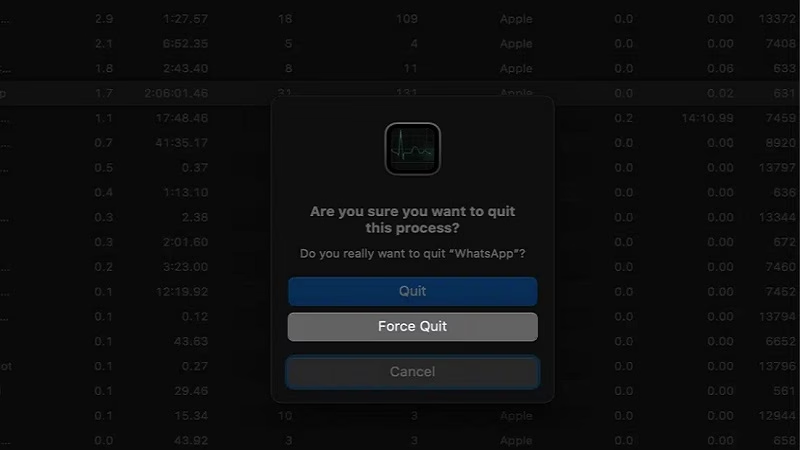
- کلیدهای Command + Space + Enter را فشار دهید، سپس عبارت Activity Monitor را تایپ کرده و روی Enter ضربه بزنید.
- در ادامه کار زمان آن رسیده تا وارد برگه CPU شوید تا بتوانید برنامه هنگ کرده را پیدا کنید.
- برای هایلایت کردن آن کلیک کنید.
- شما باید روی کلید X به عنوان متوقف کردن در نوار بالا کلیک کنید.
- گزینه بستن اجباری (Force Quit) را انتخاب کنید.
این روش در صورتی میتواند مفید باشد که برنامه در پنجره Force Quit نمایش داده نشود.
از ترمینال استفاده کنید!
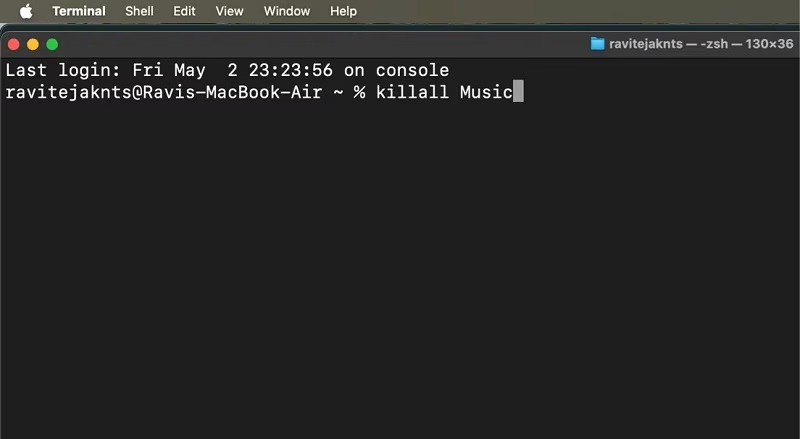
در صورتی که با یک برنامهای مواجه شدید که استفاده از روشهای بالا نتوانستند باعث غیرفعال شدن آن شوند، میتوانید از طریق بخش ترمینال اقدام به بستن آنها کنید:
- ترمینال را بازگشایی کنید.
- شما باید عبارت killall AppName را وارد کتید؛ البته شما باید به جای عبارت دوم، نام برنامه را باید درج کنید.
- هم اکنون وقت آن رسیده تا از کلید بازگشت (Return) استفاده کنید.
در صورتی که نام برنامه با فاصله همراه است، میتوانید از علامت نقل و قول استفاده کنید.
بستن اجباری همه برنامهها در مک بوک به صورت همزمان
در صورتی که مک بوک به صورت کامل غیرفعال شده یا چندین برنامه به صورت همزمان هنگ کردهاند، میتوانید از بستن اجباری همه برنامهها به صورت همزمان استفاده کنید:
- میانبر Command + Option + Esc + Shift را فشار دهید.
- هم اکنون باید کلیدهای Command + Option + Esc + Shift را برای مدت زمان چند ثانیه نگهداری کنید تا بدین ترتیب سیستم عامل مک تلاش کند همه برنامههای در حال اجرا را به زور ببندد.
هشدار: این کار میتواند باعث بستن همه برنامههای فعال شود، بنابراین نسبت به ذخیرهسازی تمام کارهای انجام شده اقدام کنید.
بستن خودکار اجباری برنامهها در مک بوک با استفاده از میانبر یا اسکریپت
در صورتی که مجبور به بستن اجباری برنامههای یکسان مانند کروم یا فتوشاپ میشوید، میتوانید این فرایند را به صورت خودکار انجام دهید. در این بخش روشهای انجام کار بیان شده تا شما بتوانید به نتیجه دلخواه برسید.
استفاده از Automator برای بستن برنامه در مک بوک
توجه داشته باشید Automator یک برنامه داخلی در سیستم عامل مک بوده که به کاربران اجازه میدهد اقدامهای فاقد اهمیت مانند بستن اجباری برنامهها را به صورت خودکار تنظیم کنند. شما میتوانید این کار را مطابق با شیوه ارائه شده دنبال کنید:
- هم اکنون شما باید Automator را بازگشایی کنید.
- شما باید روی New Document در زمانی که برنامه بازگشایی شدهاند، کلیک کنید.
- در ادامه کار نوع سند را Application انتخاب کنید.
- در نوار جستجو سمت چپ، عبارت Run Shell Script را تایپ کنید.
- Run Shell Script را کشیده و در سمت راست پنل اصلی گردش کار رها کنید.
- در کادر یک متن ظاهر میشود که باید عبارت killall را در کنار نام برنامه درج کنید.
- در صورتی که قصد دارید چندین برنامه را ببندید، کافی است چندین برنامه را در فهرست قرار دهید.
- شما باید در نوار منو روی File کلیک کنید، سپس گزینه Save را انتخاب کنید.
- برای برنامه Automator خود یک نام انتخاب کنید. همچنین شما برای دسترسی ساده، دسکتاپ را به عنوان محل ذخیره انتخاب کنید.
- هم اکنون زمانی که این برنامه را از طریق Spotlight، فولدر برنامه در Finder، داک یا از دسکتاپ باز کنید، برنامههای مشخص شده را به صورت اجباری خواهید بست.
روشهای جلوگیری از هنگ کردن برنامهها در مک بوک
با این که بستن اجباری برنامهها هنگام شروع کار ساده است، اما در این بخش روشهایی بیان خواهد شد که میتوانید از آنها برای جلوگیری از هنگ کردن اپلیکیشنها استفاده کنید:
- برنامهها را به صورت مرتب بروزرسانی کرده تا مطمئن شوید با آخرین نسخه مک کار میکند.
- گاهی وقتها بهتر است مک بوک خود را مجددا راهاندازی کنید تا بدین ترتیب، حافظه و منابع سیستم پاکسازی شوند.
- برنامههایی که به آنها نیاز ندارید، ببندید تا از مصرف بیشتر از حد منابع جلوگیری به عمل آید.
- در ادامه توصیه میشود به Activity Monitor توجه کنید تا ببینید کدام یک از برنامهها، پردازنده اصلی یا حافظه را اشغال کردهاند.
- موارد ورود به سیستم را که امکان دارد هنگام راهاندازی موجب کاهش سرعت دستگاه شود، غیرفعال کنید.
سخن آخر
اپلیکیشنهایی که گیر کرده یا اصطلاحا هنگ کردهاند، نباید سرعت دستگاه را تحت تاثیر قرار دهند و این موضوع باعث میشود کاربران بتوانند از روشهای مختلف برای بستن برنامهها استفاده کنند. در این مقاله سعی شد بهترین روشهای بستن برنامه در مک بوک را آموزش دهیم تا کاربران بتوانند در سریعترین زمان، مشکل را حل کنند. در صورتی که علاقهمند به خرید مک بوک هستید، میتوانید قیمت مک بوک و خرید خود را با روشهای نقد یا اقساط از طریق فروشگاه اینترنتی پلازا دیجیتال انجام دهید.
سؤالات متداول درباره بستن برنامه ها در مک بوک
تفاوت بستن برنامه (Close) و خروج کامل (Quit) در مکبوک چیست؟
بستن برنامه با کلیک روی دکمه قرمز (X) تنها پنجره برنامه را میبندد و معمولاً برنامه همچنان در پسزمینه در حال اجرا باقی میماند. در مقابل، خروج کامل (Quit) باعث توقف کامل اجرای برنامه و آزادسازی منابع سیستم میشود.
بستن اجباری (Force Quit) چه زمانی باید استفاده شود؟
بستن اجباری زمانی توصیه میشود که برنامه بهطور کامل هنگ کرده، پاسخ نمیدهد یا امکان بستن آن به روشهای عادی وجود ندارد. این روش باید بهعنوان آخرین راهحل استفاده شود، زیرا ممکن است دادههای ذخیرهنشده از بین بروند.
سریعترین روش برای بستن اجباری برنامهها در مکبوک چیست؟
سریعترین روش، استفاده از میانبر صفحهکلید Command + Option + Esc است. این ترکیب کلید، پنجره Force Quit را باز میکند و امکان بستن فوری برنامههای بدون پاسخ را فراهم میسازد.